


Vad, varför och hur ni jobbar med Google Tag Manager
Google Tag Manager (GTM) samlar hemsidans spårningskoder på ett ställe. Rätt uppsatt ger det er kontroll över vad som mäts och vad som får mätas.

Syftet med Google Tag Manager har förändrats. Förr handlade det mest om att få in skript (exempelvis Google Analytics eller Hotjar) utan att boka in en utvecklare. I dag handlar det lika mycket om kontroll: vilka taggar som körs, när de körs och med vilket samtycke.
Med GTM kan ni också skicka events till Google Analytics och se vad er marknadsföring leder till. Vill ni ha hjälp med GTM och er mätning får ni mer än gärna kontakta mig.
Vad är Google Tag Manager (GTM)?
Google Tag Manager (GTM) är Googles verktyg för att lägga in och styra taggar på hemsidan, alltså kodsnuttar som skickar data vidare till andra system, från ett och samma gränssnitt. Det används ofta tillsammans med Googles andra verktyg såsom Google Analytics och Google Ads, men fungerar för alla taggar.
Enligt W3Techs (2026) används GTM av 45,1 % av alla hemsidor globalt. Har man ett verktyg för tagghantering är det i regel GTM.
Verktyget bygger på fyra delar:
| Del | Vad den gör | Exempel |
|---|---|---|
| Container | Håller alla taggar för en hemsida eller app. Det är containern ni installerar på hemsidan. | En container per hemsida |
| Tagg | Kodsnutten som skickar data till ett system. | GA4, Google Ads, Meta Pixel |
| Trigger (utlösare) | Bestämmer när taggen ska köras. | Sidvisning, klick på telefonnummer, skickat formulär |
| Variabel | Håller den information som taggar och triggers behöver. | URL, klickad länk, ordervärde |
Med GTM kan ni skapa events och konverteringar. Exempelvis antalet skickade kontaktformulär, klick på knappar, utgående länkar, telefonnummer och mejladresser.
Det bästa med Google Tag Manager är att det i de flesta fall bara tar någon minut att lägga in. Därefter slipper ni gå till en utvecklare för varje ny tagg. Men datalagret, samtycket och mer avancerade uppsättningar kräver i regel fortfarande en utvecklare (och det är inget att snåla in på).
Hur installerar man Google Tag Manager?
För att installera Google Tag Manager ska ni lägga till två kodsnuttar. En i header och en i body-sektionen. Använder ni WordPress finns det plugins även om vi föredrar att lägga in den direkt i temat/hemsidan. Den ska i regel ligga högst upp och först i dessa sektioner. Säkerställ alltid att ni bara har en installation.
Nedan kommer steg för steg hur man gör. Vi antar att ni redan har ett Google Analytics konto.
Steg 1: Skapa ett Google Tag Manager-konto
Googla ”Google Tag Manager”, gå in på första resultat och klicka på ”Starta nu” och följ instruktionerna. Namnen här är inte avgörande men namnge dem gärna korrekt – exempelvis URLen till hemsidan taggen avser och välj ”web”.
Steg 2: Lägg till GTM-koden på hemsidan
Google kommer att ge er två kodsnuttar som ni behöver lägga till på hemsidan. Den första koden ska läggas så högt upp som möjligt i <head>. Den andra koden ska läggas i, även den så högt upp som möjligt i <body>. Ni kanske behöver kontakta er webbutvecklare/webbyrå för detta steg. Använder ni WordPress finns det plugin om ni vill göra det själva och inte kan redigera i koden.
Tips: Ibland jobbar er utvecklare/webbyrå i utvecklingsmiljöer. Om ni gör detta på live-sidan kan ni behöva meddela dem att ni gjort ändringen så det inte försvinner.
Tänk på att samtycket ska styras innan någon tagg körs. Er cookiebanner (CMP) läggs in i GTM med triggern ”Consent Initialization – All Pages” och ska sätta alla samtyckestyper till nekat som standard. Först när besökaren säger ja får analys- och marknadsföringstaggarna köras.
Lägg inte taggar som tynger sidan på triggern ”Page View” i onödan. Enligt HTTP Archive Web Almanac (2021) har GTM-skriptet en medianöverföring på 39 KiB, och skriptet växer i takt med att containern fylls på. Taggar som inte behöver köras direkt kan vänta till ”DOM Ready”, ”Window Loaded” eller ett klick, så att sidan hinner svara besökaren först.
Steg 3: Kontrollera att GTM är installerad
Använder ni Chrome kan ni installera tillägget Google Tag Assistant.
Efter att ni installerat Chrome-tillägget gör ni såhär: Gå till er hemsida → Klicka upp det nya tillägget → Enable → Ladda om sidan.
Steg 4: Skapa Google GA4-konfigurationen
Nästa steg är att skapa kopplingen mellan Google Analytics kontot och GTM.
Tags → New → Klicka på ”Tag Configuration” (nu borde en sidebar flyga ut från höger sida) → Klicka ”Google-tagg”
Under ”Tagg-ID” anger ni mätnings-ID:t (Measurement ID) från Google Analytics.
Logga in på Google Analytics och välj rätt konto. Admin → Data Streams → Web → Klicka på det som är skapat eller klicka ”Add stream”. Där ser ni ”Measurement ID”.
Innan ni publicerar: Advanced Settings → Consent Settings → ”Require additional consent for tag to fire” → lägg till analytics_storage. Då körs GA4-taggen inte förrän besökaren har godkänt cookies för statistik.
Efter ni lagt in koden syns den inte direkt, ni måste klicka på ”Publish”-knappen längst upp till höger först för att publicera nya ändringar.
Tänk på att om ni redan installerat Google Analytics, men inte via Google Tag Manager, behöver ni nu ta bort er gamla Google Analytics installation. Även detta kan ni kolla i Tag Assistant. De varnar om ni har fler.
Efter att ni lagt in allt och rensat cache bör ni börja se trafik inne i ert Google Analytics konto. Tänk på att standardrapporterna inte visar datan direkt, där får ni vänta till nästa dag. Om ni vill se datan i realtid kan ni klicka på Reports –> Real-time.
Steg 5: Skapa events
Nu när Google Tag Manager är installerat kan ni skapa de events ni vill. Exempel på events:
- Formulär
- Köp
- Klick på telefonnummer och mejladress
- Nyhetsbrev
- Besökt kontaktsidan
- Klickat på en viktig extern länk
Alla events måste inte markeras som nyckelhändelser (key events, tidigare kallat konverteringar). Ni väljer vilka events som ska bli nyckelhändelser inne i Google Analytics → Admin → Datavisning → Events.
För att skapa ett event för formulär gör ni såhär:
- Steg 1: Klicka på ”Taggar” i vänstermenyn, och sedan på ”Ny”.
- Steg 2: Ge taggen ett namn, till exempel ”Formulär_kontakt”.
- Steg 3: Under ”Tag-konfiguration”, välj ”Google Analytics: GA4 Event”. Under ”Mätnings-ID” anger ni samma mätnings-ID som i Google-taggen.
- Steg 4: Ange eventets namn, exempelvis ”form_contact” (GA4 tillåter bokstäver, siffror och understreck, inga mellanslag). Viktigt att ni förstår längre fram vad det innebär.
- Steg 5: Klicka på ”Triggering” och sedan ”Plus”-tecknet för att skapa en ny utlösare.
- Steg 6: Välj ”Form Submission” och konfigurera utlösaren så att den matchar ert formulär, exempel på inställningar nedan.
Tänk på att om ni inte gör några anpassningar som bilden visar kommer alla formulär triggas. Även om ni skulle ha formulär för nyhetsbrev kan dessa triggas.
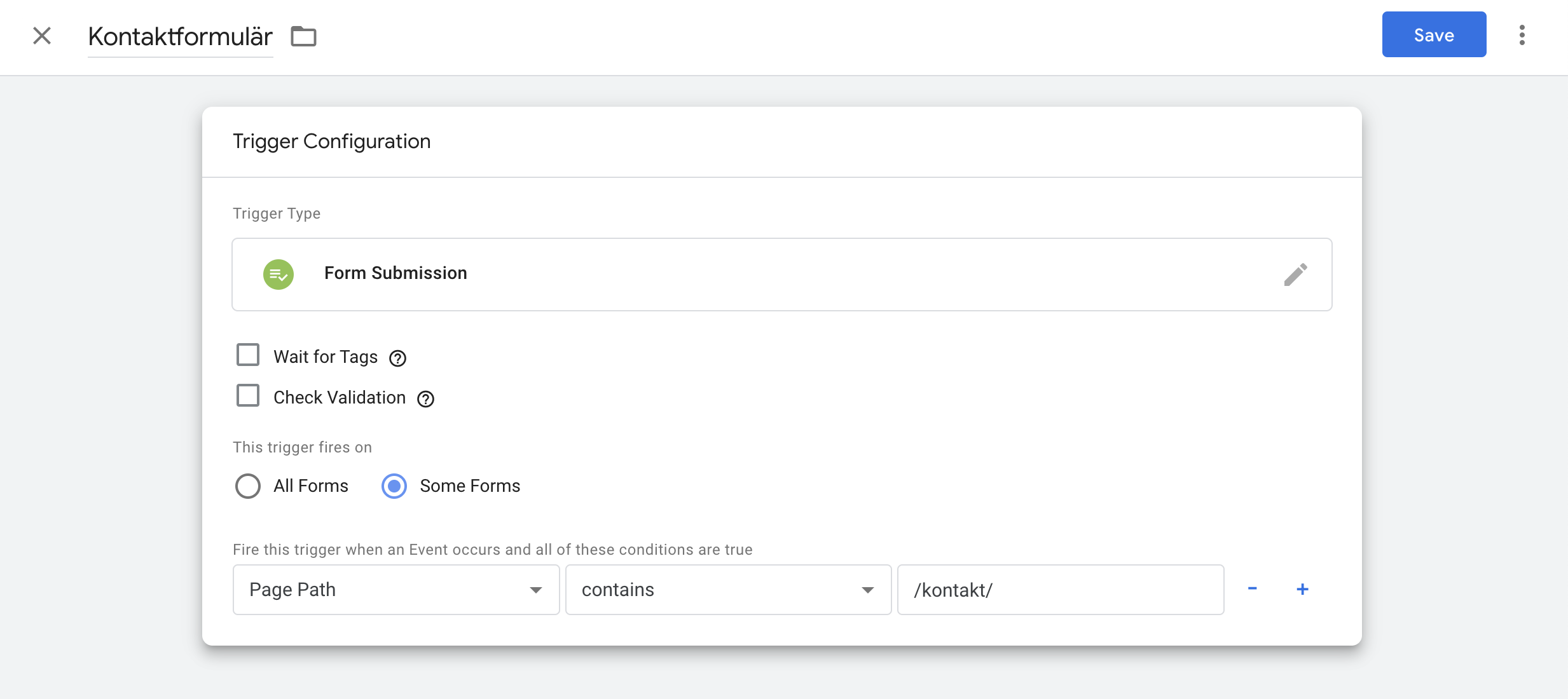
Har ni fler formulär på denna sida, exempelvis ett nyhetsbrev i footern måste man kunna urskilja rätt formulär att spåra. Då får man se om det är något som är unikt för formuläret. Exempelvis vad för URL eller text som kommer vid lyckat kontaktformulär.
Tänk på att prova allt i preview. Prova då både lyckade och misslyckade formulär så ni triggar exakt en gång per lyckat formulär.
När ni fått in ett par formulär kan ni också kolla om antalet inskickade events stämmer mellan Analytics och verklig data. Det är vanligt att antalet leads och uppmätt antal inte stämmer 100%. Exempelvis kräver vissa hemsidor att man godkänner GDPR rutan som dyker upp – om man inte gör det så hamnar man utanför statistiken.
- Steg 1: Upprepa steg 1 till 3 från ovan
- Steg 2: Ange händelsens namn, till exempel ”click_email” eller ”click_phone”.
- Steg 3: Klicka på ”Utlösande” och sedan ”Plus”-tecknet för att skapa en ny utlösare.
- Steg 4: Välj ”Just Links” och konfigurera utlösaren
- Steg 5: När ni har skapat alla era taggar, klicka på ”Spara”.
- Steg 6: Gå tillbaka till arbetsytan och klicka på ”Skicka” för att publicera era ändringar.
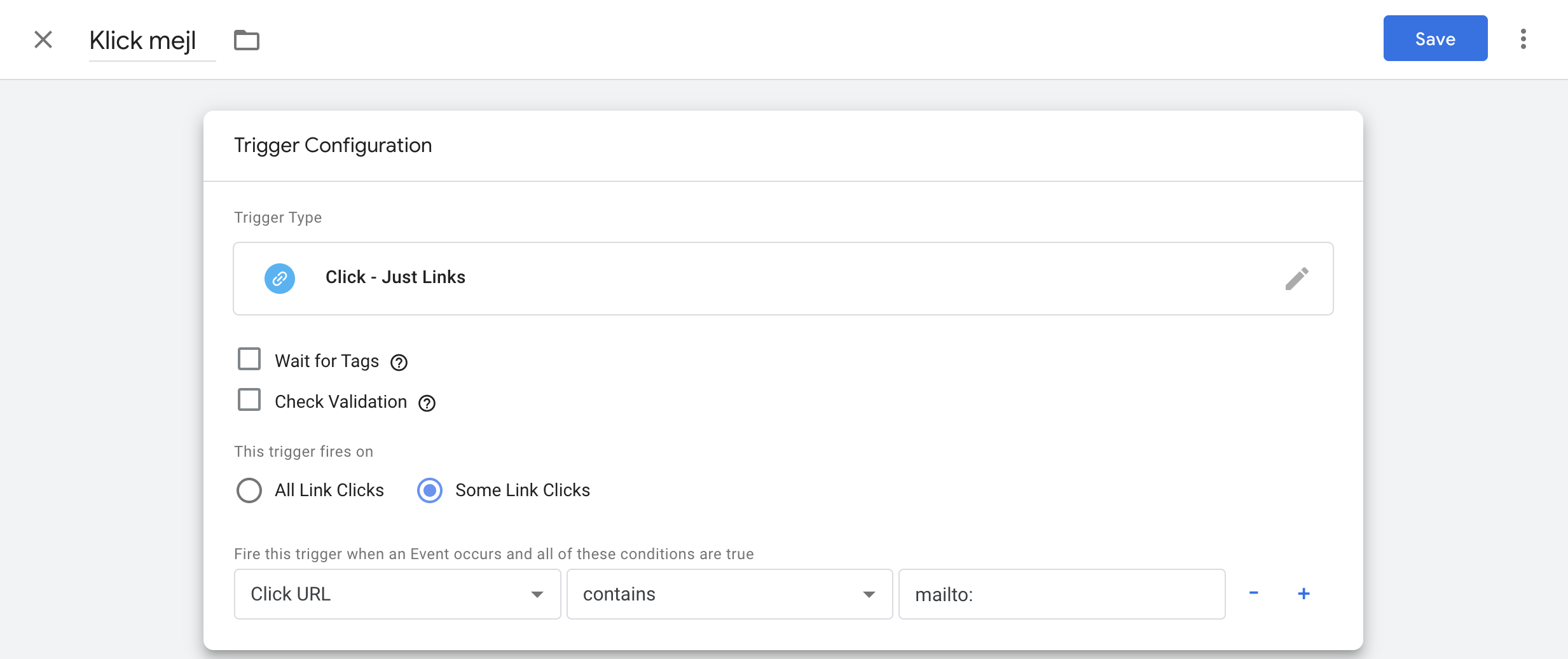
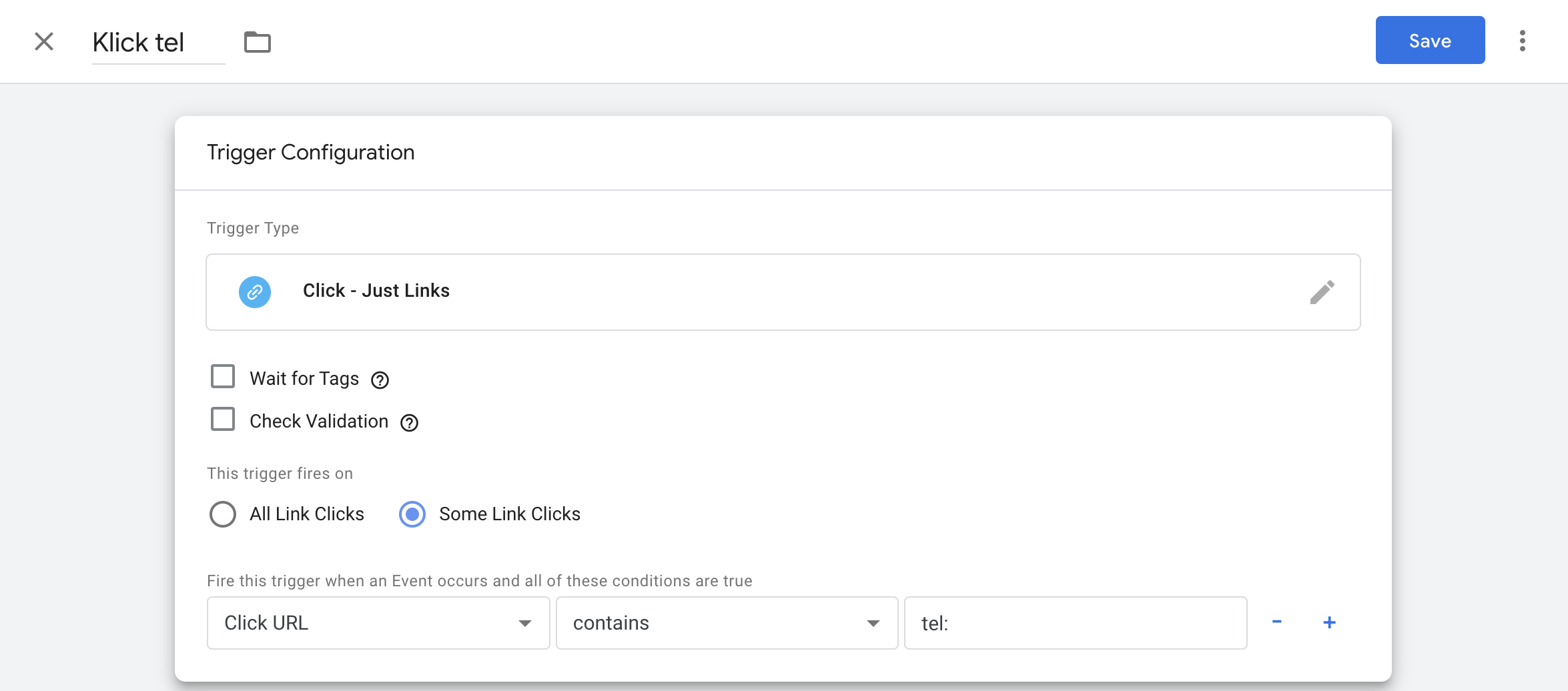
När ni är klara är det viktigt att ni testar alla nya taggar för att se till att de fungerar som förväntat.
GDPR och Consent Mode v2 i Google Tag Manager
Consent Mode v2 är Googles sätt att låta besökarens samtycke styra vad taggarna i GTM får göra. Saknas det samlar ni sannolikt in data ni inte har rätt till, och då är det ni som hemsideägare som står för risken.
Samtycket är dessutom inte den enda risken. Enligt Integritetsskyddsmyndigheten (2023) fick Tele2 en sanktionsavgift på 12 miljoner kronor och CDON 300 000 kronor för att ha fört över personuppgifter till USA via Google Analytics. Kammarrätten i Stockholm avslog Tele2:s överklagande 2025.
Lägger man in taggar med standardinställningar och hoppas på det bästa är det alltså hemsideägaren som får räkningen.
Consent Mode v2 bygger på fyra samtyckessignaler, som ni behöver skicka för trafik inom EES om ni vill använda Googles annonstjänster:
- analytics_storage styr cookies för statistik och analys.
- ad_storage styr cookies för annonsering.
- ad_user_data styr om användardata får skickas till Google för annonsmätning.
- ad_personalization styr om datan får användas till personanpassade annonser och remarketing.
Sedan väljer ni mellan Basic och Advanced Consent Mode:
| Egenskap | Basic Consent Mode | Advanced Consent Mode |
|---|---|---|
| När besökaren säger nej | Taggarna laddas inte alls | Taggarna körs i begränsat läge och skickar cookielösa pingar |
| Data till Google vid nej | Inga anrop skickas | IP-adress och enhetsdata följer med pingarna |
| Modellering i Google Ads | Generell modellering på aggregerad nivå | Mer detaljerad modellering |
| Juridisk risk i Sverige | Låg | Betydande osäkerhet |
Tänk på vem som tjänar på vad. Advanced ger Google mer data att modellera på, men det är ni som bär den juridiska risken.
Många invänder att ”det är ju cookielöst”. Tyvärr fungerar inte lagen så. Enligt IMY:s och EDPB:s vägledningar omfattar 6 kap. lagen om elektronisk kommunikation all lagring av och åtkomst till information i besökarens enhet, inte bara cookies.
För de flesta svenska företag är Basic därför i regel det tryggare valet (vi är ingen juristbyrå, så stäm gärna av med er jurist).
Server-side GTM och Safaris cookiegräns
Server-side GTM är en container som körs på en server ni styr, i stället för i besökarens webbläsare. Webbläsaren skickar då datan till er server först, och servern skickar den vidare till GA4, Google Ads eller Meta.
Varför bry sig? Safari. Enligt WebKit Release Notes för Safari 16.4 (2023) begränsas cookies till 7 dagar om servern som sätter dem har ett annat IP-prefix än hemsidan. Det slår mot den klassiska lösningen, där en egen subdomän pekar via CNAME mot en mätserver hos en molnleverantör.
Säg att en kund klickar på er annons en måndag i Safari och köper 10 dagar senare. Med den gränsen ser köpet ut att komma från en ny besökare, och annonsen som gjorde jobbet får ingen kredit. Då budar ni sannolikt för lågt på just de kampanjer som leder till köp.
Lösningen är att lägga mätningen under samma ursprung som hemsidan. I stället för en egen subdomän skickas anropen via en omvänd proxy till en sökväg på huvuddomänen, exempelvis er-hemsida.se/matning/. Enligt WebKit Standard Documentation (2023) kan cookies då leva i upp till 400 dagar.
Tänk på att server-side inte löser GDPR av sig självt. Skickar servern vidare full IP-adress och identifierare till leverantörer i USA är det fortfarande en överföring av personuppgifter. Det gör skillnad först när ni aktivt rensar bort personuppgifter och maskerar IP-adresser i servercontainern.
| Egenskap | Web GTM | Server-side GTM |
|---|---|---|
| Var koden körs | I besökarens webbläsare | På er server |
| Cookies i Safari | Kortare livslängd | Längre livslängd med samma ursprung som hemsidan |
| Kontroll över datan | Webbläsaren skickar direkt till leverantörerna, inklusive IP-adress | Ni kan filtrera bort personuppgifter innan datan skickas vidare |
| Belastning på hemsidan | Fler taggar körs i webbläsaren | Färre anrop från webbläsaren |
| Kostnad | Ingen serverkostnad | Löpande kostnad för server och drift |
| Passar | Mindre hemsidor utan känslig data | E-handel och företag med mycket annonsering eller höga krav på datan |
När ska ni ta hjälp med Google Tag Manager?
Hjälp med Google Tag Manager lönar sig när siffrorna i GA4 ska ligga till grund för beslut om pengar. En GA4-tagg klarar de flesta att lägga in själva med guiden ovan. Men samtycke, datalager och server-side är en annan sak.
Räkna på det: Visar GA4 40 leads i månaden medan säljarna fått 25, budar ni i Google Ads på leads som inte finns. Då hamnar annonsbudgeten på fel kampanjer, medan konkurrenten med ren data springer om er.
Tecken på att er mätning behöver ses över
- Taggar körs innan besökaren har svarat på cookiebannern.
- Konverteringar räknas dubbelt eller hamnar på fel kampanj.
- Antalet leads i GA4 skiljer sig mycket från det säljarna ser.
- Mätningen bygger på knapptexter och CSS-klasser som slutar fungera vid minsta designändring.
- Er e-handel är byggd som en Single Page Application.
- En stor del av kunderna kommer via Safari på iPhone.
Single Page Applications är en vanlig källa till trasig data. GTM slår ihop allt som skickas in i datalagret, så produkter och transaktions-ID från förra sidvisningen kan följa med till nästa händelse. Lösningen är att nollställa e-handelsobjektet före varje ny e-handelshändelse:
window.dataLayer.push({ ecommerce: null });Nollställ aldrig med window.dataLayer = []. Det kopplar bort GTM, och efterföljande händelser fångas inte upp.
Det här är sällan något man fixar i GTM-gränssnittet. Det sitter i hemsidans kod, och därför behöver utvecklaren och den som äger mätningen jobba ihop.
Vill ni ha hjälp att få ordning på GTM, samtycke och datalager är det precis det vi gör inom digital analys. Vi bygger spårning ni kan lita på, så att ni på riktigt ser vilka kanaler som leder till affärer. Om ni vill kunna räkna hem varenda krona i marknadsföringen får ni gärna kontakta mig.
Vanliga frågor om Google Tag Manager
Vad är en tagg i Google Tag Manager?
En tagg är en kodsnutt som skickar data till ett system, till exempel till Google Analytics eller Google Ads.
Konkret kan det vara installationen av Google Analytics 4, Google Ads remarketing eller Meta Pixel (tidigare Facebook Pixel).
Vad menas med en utlösare (trigger) i Google Tag Manager?
En utlösare/trigger fångar upp specifika händelser på hemsidan, exempelvis när besökaren är på en URL, ser en specifik text eller klickar på en knapp. En trigger kan kopplas till flera taggar. När triggern händer skickas eventet, exempelvis till Google Analytics.
Med GTM kan ni förhandsgranska era ändringar innan ni går live. Ni undviker att skicka in fel data till Google Analytics och säkerställer att er spårning är korrekt från start.
Hur kan jag testa om mina taggar fungerar i Google Tag Manager?
När ni skapat alla era inställningar går ni in i förhandsvisningen och triggar alla events ni skapat. Säkerställ att de triggas exakt en gång. Testa även att göra felaktiga, men snarlika events. Exempelvis att klicka ”Skicka” på ett formulär ni inte fyllt i där leadet inte ska skickas.
Vilka andra verktyg kan jag integrera med Google Tag Manager?
Google Tag Manager kan integreras med en mängd olika verktyg, bland annat Google Analytics, Google Ads, Meta Pixel och Hotjar. Fördelen är att alla taggar styrs, testas och kopplas till samtycket på ett ställe, i stället för att ligga utspridda i hemsidans kod.
Är Google Tag Manager ett spårningsverktyg?
GTM spårar i regel ingenting på egen hand. Det är en container som laddar andra taggar, och det är taggarna, som GA4 eller Meta Pixel, som samlar in data om besökaren. Därför är det taggarna som ska styras av samtycket, och det sköter man via Consent Mode i GTM.
Är Google Tag Manager gratis?
Ja, Google Tag Manager är ett gratis verktyg från Google. Kör ni server-side GTM tillkommer däremot löpande kostnader för servern och driften.
I slutändan är Google Tag Manager bara så bra som det som ligger i containern. En tagg som körs utan samtycke är en juridisk risk, och en tagg som räknar varje lead två gånger ger er fel underlag för besluten. Mät färre saker, men mät dem rätt. Det är lättare sagt än gjort.
Vill ni öka er försäljning och ha en partner som värderar relationer får ni mer än gärna kontakta oss. Sunbird är en SEO-byrå med kontor i Malmö, men vi jobbar med företag i hela Sverige, däribland SEO i Lund och SEO i Göteborg.